Automatize o WhatsApp com Google Sheets: Guia Completo

Aprenda a integrar o WhatsApp com o Google Sheets usando o Make.com para automatizar tarefas e otimizar processos.
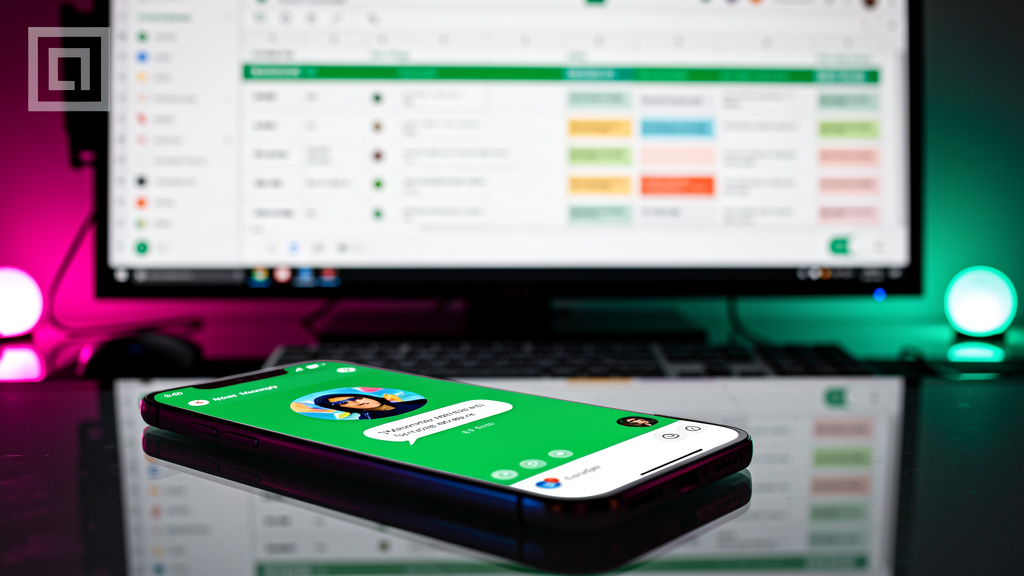
Automatize o WhatsApp com Google Sheets: Guia Completo — imagem de capa Toolzz

Automatize o WhatsApp com Google Sheets: Guia Completo

Lucas (CEO Toolzz)
Lucas (CEO Toolzz)
18 de abril de 2026

As ferramentas de automação estão revolucionando a forma como as empresas operam, e a integração entre o WhatsApp e o Google Sheets é um exemplo poderoso disso. Ao conectar essas plataformas, você pode otimizar tarefas, agilizar processos e melhorar a comunicação com seus clientes. Este artigo te guiará passo a passo na criação de uma automação utilizando o Make.com (antigo Integromat).

O que faz o Template "Send WhatsApp Messages from Google Sheets"?

O template "Send WhatsApp Messages from Google Sheets" permite que você envie mensagens personalizadas via WhatsApp diretamente de uma planilha do Google Sheets. Isso é útil para diversas aplicações, como envio de notificações, lembretes, atualizações de status, mensagens de marketing e até mesmo para automatizar o atendimento ao cliente. Ele conecta o Google Sheets com o WhatsApp, permitindo que uma nova linha adicionada ou atualizada na planilha acione o envio de uma mensagem para um número de telefone especificado. Outras plataformas como Zapier também oferecem integrações semelhantes, mas o Make.com se destaca pela flexibilidade e controle granular sobre os fluxos de trabalho.

Quais apps o template conecta?

Este template conecta as seguintes aplicações:

  • Google Sheets: A planilha onde os dados dos contatos e mensagens são armazenados.
  • WhatsApp: A plataforma de mensagens utilizada para enviar as notificações.

Como configurar passo a passo

  1. Crie uma conta no Make.com: Se você ainda não tem uma conta, acesse https://www.make.com/ e crie uma gratuitamente.

  2. Duplique o Template: Acesse https://www.make.com/en/templates/165289-send-whatsapp-messages-from-google-sheets e clique em “Use template”.

  3. Conecte o Google Sheets:

    • Selecione o módulo “Google Sheets”.
    • Clique em “Add” e conecte sua conta do Google.
    • Configure o módulo para monitorar a planilha e a aba desejadas. Escolha o evento que acionará a automação (por exemplo, “New or updated spreadsheet row”).
  4. Conecte o WhatsApp:

    • Selecione o módulo “WhatsApp”.
    • Clique em “Add” e conecte sua conta do WhatsApp Business. Você precisará ter uma conta WhatsApp Business API configurada.
    • Configure o módulo para enviar a mensagem. Mapeie as colunas da sua planilha do Google Sheets para os campos do WhatsApp (por exemplo, o número de telefone e o texto da mensagem).
  5. Mapeamento de Dados:

    • No módulo do WhatsApp, você precisará mapear os dados da planilha do Google Sheets para os campos correspondentes na mensagem do WhatsApp. Por exemplo, você pode usar a coluna “Nome” da planilha para personalizar a mensagem com o nome do cliente. Use a ferramenta de mapeamento do Make.com para conectar as colunas da planilha aos campos da mensagem.
  6. Teste a Automação: Adicione uma nova linha à sua planilha do Google Sheets com os dados do contato e da mensagem. Verifique se a mensagem é enviada corretamente para o número de telefone especificado.

Cenários de Uso para Empresas Brasileiras

  • Lembretes de Agendamentos: Clínicas, salões de beleza e outros negócios que dependem de agendamentos podem enviar lembretes automáticos para seus clientes via WhatsApp, reduzindo o número de faltas.
  • Notificações de Pedidos: E-commerce e lojas físicas podem enviar notificações sobre o status do pedido (confirmado, em separação, enviado, entregue) diretamente pelo WhatsApp.
  • Envio de Boletos: Empresas podem enviar boletos bancários em formato PDF via WhatsApp, facilitando o pagamento para seus clientes.
  • Pesquisas de Satisfação: Após a compra ou prestação de um serviço, as empresas podem enviar pesquisas de satisfação via WhatsApp para coletar feedback dos clientes.
  • Atualizações de Status de Projetos: Empresas de serviços podem enviar atualizações sobre o andamento de projetos diretamente pelo WhatsApp, mantendo os clientes informados.

Dicas de Otimização

  • Personalização: Utilize os dados da planilha para personalizar as mensagens, tornando-as mais relevantes para cada cliente.
  • Segmentação: Segmente sua lista de contatos no Google Sheets e crie diferentes automações para cada segmento, enviando mensagens mais direcionadas.
  • Tratamento de Erros: Implemente um sistema de tratamento de erros para lidar com falhas no envio de mensagens (por exemplo, número de telefone inválido). O Make.com permite configurar cenários de erro e notificar o administrador.
  • Limites do WhatsApp Business API: Esteja ciente dos limites de envio de mensagens do WhatsApp Business API e ajuste sua automação para evitar bloqueios.
  • Integração com CRMs: Integre o Make.com com seu CRM (Toolzz AI CRM é uma excelente opção) para automatizar o envio de mensagens com base em dados do cliente e eventos do funil de vendas.

Quer automatizar o atendimento ao cliente?

Solicite uma demonstração da Toolzz Chat

Leve essa automação para o próximo nível com a Toolzz AI

Já imaginou interagir com essa automação por voz no seu WhatsApp? Com a Toolzz AI, você cria um agente que executa esse cenário do Make como uma Custom Function — sem código, direto pelo WhatsApp, Instagram ou qualquer canal. Isso significa que sua equipe pode solicitar o envio de mensagens personalizadas por voz ou texto, sem precisar acessar o Make.com. A Toolzz AI oferece acessibilidade 24/7, uma experiência conversacional e é ideal para equipes que buscam eficiência e produtividade.

Veja como é fácil criar sua IA

Clique na seta abaixo para começar uma demonstração interativa de como criar sua própria IA.

Com o Make.com, você cria a lógica da automação. Com a Toolzz AI, você a torna acessível e inteligente.

Está pronto para revolucionar a comunicação com seus clientes? Conheça a Toolzz e descubra como a automação pode impulsionar seus resultados.


Saiba mais sobre este tema

Resumo do artigo

Descubra como a automação entre WhatsApp e Google Sheets, impulsionada pelo Make.com, pode transformar seus fluxos de trabalho. Este guia completo desmistifica o processo, mostrando como integrar as plataformas para enviar mensagens personalizadas, coletar dados de clientes diretamente no Sheets e gerenciar campanhas de marketing de forma mais eficiente. Aprenda a criar um sistema de notificação automatizado e personalize a comunicação com seus clientes, economizando tempo e recursos.

Benefícios

Ao ler este artigo, você aprenderá a: 1) Criar um fluxo de automação no Make.com para enviar mensagens do WhatsApp diretamente do Google Sheets. 2) Coletar e organizar dados de clientes automaticamente em planilhas, otimizando o gerenciamento de leads. 3) Personalizar mensagens com base em dados do Google Sheets para campanhas de marketing mais eficazes. 4) Configurar notificações automáticas no WhatsApp para manter sua equipe informada sobre eventos importantes. 5) Reduzir erros manuais e aumentar a produtividade da sua equipe com a automação.

Como funciona

Este guia detalha o processo de integração entre WhatsApp e Google Sheets usando o Make.com. Começaremos configurando as conexões entre as plataformas e, em seguida, criaremos um cenário no Make.com para definir a lógica da automação. Você aprenderá a usar gatilhos para iniciar o fluxo, mapear dados entre o Sheets e o WhatsApp e adicionar filtros para personalizar as mensagens. Abordaremos também as melhores práticas para otimizar o fluxo e evitar erros comuns.

Perguntas Frequentes

Como integrar o WhatsApp Business com o Google Sheets usando o Make.com?

A integração envolve conectar suas contas do WhatsApp Business e Google Sheets ao Make.com. Dentro do Make, você cria um cenário que monitora as alterações no Google Sheets e, em seguida, aciona o envio de mensagens do WhatsApp. É necessário configurar os módulos de conexão e mapear os dados entre as duas plataformas.

Qual o custo para automatizar o WhatsApp com Google Sheets através do Make.com?

O Make.com oferece planos gratuitos e pagos. O custo depende do número de operações (tarefas automatizadas) que você executa mensalmente. Para pequenos volumes, o plano gratuito pode ser suficiente. Para empresas com necessidades maiores, os planos pagos começam em torno de US$9 por mês e variam conforme o consumo.

Quais são as alternativas ao Make.com para automatizar WhatsApp e Google Sheets?

Alternativas incluem Zapier, Pabbly Connect e n8n. Zapier é popular pela sua interface amigável, enquanto Pabbly Connect oferece planos mais acessíveis. n8n é uma opção open-source para quem busca maior controle sobre a automação. Cada plataforma tem seus prós e contras em termos de custo, facilidade de uso e funcionalidades.

Como usar inteligência artificial (IA) para personalizar mensagens do WhatsApp automatizadas pelo Google Sheets?

Você pode integrar ferramentas de IA, como o Toolzz AI, ao seu fluxo de automação no Make.com. A IA pode analisar os dados do Google Sheets e gerar mensagens personalizadas com base no perfil do cliente, histórico de compras ou outras informações relevantes. Isso aumenta o engajamento e a relevância das suas campanhas.

Quais são os erros mais comuns ao automatizar o WhatsApp com Google Sheets?

Erros comuns incluem problemas de conexão entre as plataformas, mapeamento incorreto de dados, limites de taxa de envio do WhatsApp e formatação inadequada das mensagens. É importante testar o fluxo de automação cuidadosamente e monitorar os logs para identificar e corrigir erros rapidamente. Verifique também as políticas do WhatsApp para evitar bloqueios.

Como criar um bot no WhatsApp usando Google Sheets e Make.com?

Para criar um bot, você precisa configurar um gatilho no Make.com que responda a determinadas palavras-chave ou comandos recebidos no WhatsApp. O bot pode buscar informações no Google Sheets e enviar respostas automatizadas. É possível criar menus interativos e fluxos de conversa complexos usando a lógica do Make.com.

É seguro integrar o WhatsApp com Google Sheets através do Make.com?

O Make.com utiliza protocolos de segurança para proteger seus dados durante a integração. No entanto, é importante garantir que você esteja usando senhas fortes e habilitando a autenticação de dois fatores em suas contas do WhatsApp e Google Sheets. Além disso, revise as permissões concedidas ao Make.com para acessar seus dados.

Como automatizar o envio de lembretes do WhatsApp a partir de datas no Google Sheets?

Você pode configurar um agendador no Make.com para monitorar as datas no Google Sheets e enviar lembretes no WhatsApp em horários específicos. Use o módulo de agendamento para definir a frequência dos lembretes e o módulo do WhatsApp para enviar a mensagem personalizada com os detalhes da data.

Qual o impacto da automação WhatsApp + Google Sheets no atendimento ao cliente?

A automação melhora significativamente o atendimento ao cliente, permitindo respostas rápidas a perguntas frequentes, envio de informações personalizadas e agendamento de compromissos. Isso reduz o tempo de espera, aumenta a satisfação do cliente e libera os agentes para lidar com questões mais complexas.

Como o Toolzz AI pode otimizar a automação do WhatsApp com Google Sheets e Make.com?

O Toolzz AI pode ser integrado para analisar dados do Google Sheets e gerar respostas personalizadas e relevantes no WhatsApp. Ele pode identificar padrões de comportamento do cliente, sugerir produtos ou serviços e criar mensagens de marketing mais eficazes, tudo de forma automatizada através do Make.com.

Mais de 3.000 empresas em todo mundo utilizam nosso SaaS

Bradesco logo
Itaú logo
BTG Pactual logo
Unimed logo
Mercado Bitcoin logo
SEBRAE logo
B3 logo
iFood logo
Americanas logo
Cogna logo
SENAI logo
UNESCO logo
Anhanguera logo
FDC logo
Unopar logo
Faveni logo
Ser Educacional logo
USP logo

Produtos e Plataformas

Ecossistema de soluções SaaS e Superapp Whitelabel

Conheça o Toolzz Vibe

Plataforma de Vibecoding. Crie Automações e Apps com IA em minutos sem programar.

Criar conta FREE

Loja de Agentes de IA

Escolha entre nossos agentes especializados ou crie o seu próprio


























