


Automatize Planilhas Google com Make: Guia Completo Passo a Passo
Aprenda a integrar Planilhas Google com outras ferramentas usando Make (Integromat) e automatize tarefas repetitivas.
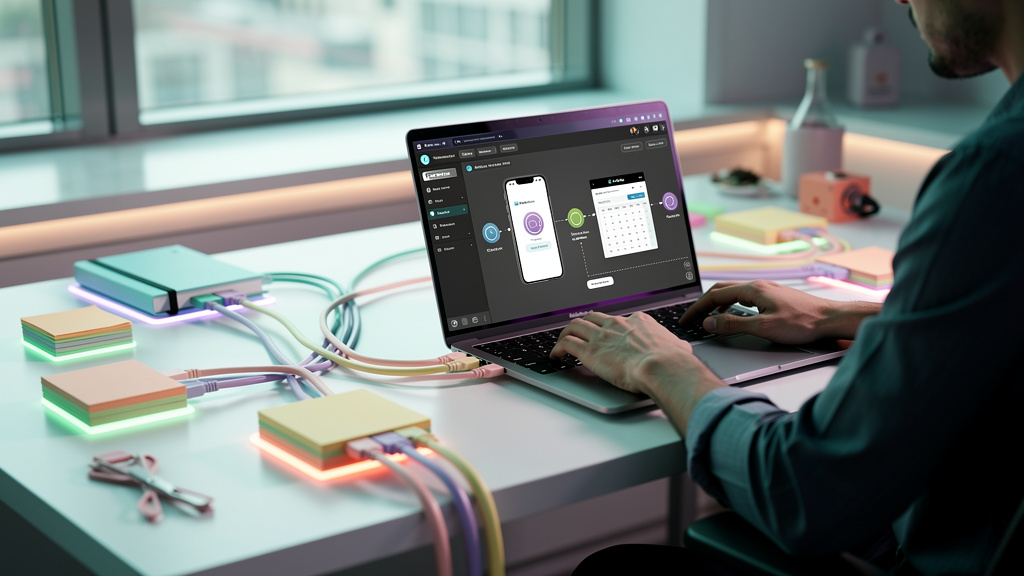
Automatize Planilhas Google com Make: Guia Completo Passo a Passo

16 de maio de 2026
A Planilha Google é uma ferramenta poderosa e versátil, mas muitas vezes exige tarefas manuais e repetitivas. Para otimizar seu fluxo de trabalho, a integração com outras ferramentas é fundamental. Plataformas de automação como o Make (anteriormente Integromat) facilitam essa conexão, permitindo criar fluxos de trabalho automatizados sem a necessidade de programação. Neste artigo, vamos explorar um template gratuito do Make para automatizar a adição de novos leads capturados em um formulário Typeform diretamente em uma planilha Google, detalhando cada etapa de configuração e os benefícios para sua empresa.
O que faz o template "Add Typeform entries to Google Sheets"?
O template "Add Typeform entries to Google Sheets" é uma solução pré-configurada para sincronizar automaticamente os dados de respostas de um formulário Typeform com uma planilha Google. Isso significa que, sempre que um novo formulário for preenchido, as informações serão adicionadas instantaneamente à planilha, eliminando a necessidade de copiar e colar os dados manualmente. O template conecta dois aplicativos principais: Typeform e Google Sheets. Essa automação é especialmente útil para equipes de marketing, vendas e pesquisa que coletam dados através de formulários e precisam analisá-los em tempo real.
Quais aplicativos o template conecta?
Este template conecta dois aplicativos essenciais:
- Typeform: Uma plataforma popular para criar formulários online interativos e coletar dados de forma eficiente.
- Google Sheets: Uma ferramenta de planilha online que permite organizar, analisar e compartilhar dados de forma colaborativa.
Com essa combinação, você pode centralizar suas informações em uma planilha Google, facilitando a análise, o acompanhamento e a tomada de decisões.
Como configurar o template passo a passo?
Acesse o template: Vá para a biblioteca de templates do Make e procure por "Add Typeform entries to Google Sheets": https://www.make.com/en/templates/typeform-google-sheets. Clique em "Use template".
Conecte sua conta Typeform: O Make solicitará que você conecte sua conta Typeform. Clique em "Add" e siga as instruções para autorizar o acesso.
Conecte sua conta Google Sheets: Da mesma forma, conecte sua conta Google e autorize o Make a acessar suas planilhas.
Configure o módulo Typeform:
- Selecione o formulário Typeform que deseja monitorar.
- Defina o intervalo de tempo para verificar novas respostas (por exemplo, a cada 5 minutos).
Configure o módulo Google Sheets:
- Selecione a planilha Google onde deseja adicionar os dados.
- Escolha a aba (sheet) específica dentro da planilha.
- Mapeie os campos do Typeform para as colunas correspondentes na planilha Google. Arraste e solte os campos para garantir que as informações sejam adicionadas nas colunas corretas.
Ative o cenário: Após configurar todos os módulos, clique em "Save" e, em seguida, em "Turn on scenario" para ativar a automação.
Cenários de uso para empresas brasileiras
- Geração de leads: Capture informações de contato de potenciais clientes através de formulários Typeform em seu site e adicione-as automaticamente a uma planilha Google para acompanhamento pela equipe de vendas. Use este dado integrado a um Agente AI SDR para qualificar leads de forma automática.
- Pesquisas de satisfação: Colete feedback de clientes através de pesquisas Typeform e analise as respostas em uma planilha Google para identificar áreas de melhoria em seus produtos ou serviços.
- Inscrições em eventos: Automatize o registro de participantes em eventos, adicionando as informações dos inscritos a uma planilha Google para facilitar a organização e o acompanhamento.
- Coleta de dados de mercado: Crie formulários Typeform para coletar dados sobre o mercado, como preferências de consumidores, tendências e informações de contato, e analise os resultados em uma planilha Google para embasar suas estratégias de marketing.
- Gerenciamento de projetos: Utilize formulários Typeform para coletar informações sobre o progresso de projetos, como tarefas concluídas, prazos e recursos utilizados, e acompanhe os dados em uma planilha Google para garantir que os projetos sejam entregues no prazo e dentro do orçamento.
Quer otimizar ainda mais seus processos? Conheça a Toolzz e descubra como a automação pode impulsionar seus resultados.
Dicas de otimização
- Use filtros: Adicione filtros no cenário do Make para processar apenas as respostas que atendem a determinados critérios. Por exemplo, filtre as respostas de um formulário de inscrição para um evento apenas para participantes que se inscreveram para uma determinada data.
- Formate os dados: Utilize as funções de formatação do Make para ajustar os dados antes de adicioná-los à planilha Google. Por exemplo, formate datas, números e textos para garantir que estejam no formato correto.
- Adicione colunas calculadas: Crie colunas calculadas na planilha Google para realizar operações matemáticas ou lógicas com os dados coletados. Por exemplo, calcule a taxa de conversão de leads ou a média de satisfação dos clientes.
- Implemente notificações: Configure notificações no Make para ser avisado quando novas respostas forem adicionadas à planilha Google ou quando ocorrerem erros no cenário.
- Monitore o desempenho: Acompanhe o desempenho do cenário no Make para identificar gargalos e oportunidades de otimização. Ajuste os parâmetros do cenário conforme necessário para garantir que ele esteja funcionando de forma eficiente.
Leve essa automação para o próximo nível com a Toolzz AI
Já imaginou interagir com essa automação por voz no seu WhatsApp? Com a Toolzz AI, você cria um agente que executa esse cenário do Make como uma Custom Function — sem código, direto pelo WhatsApp, Instagram ou qualquer canal. Um agente inteligente que adiciona leads ao Google Sheets quando você diz "Novo lead!" ou envia uma mensagem. Acessível 24/7, conversacional, ideal para equipes. Agende uma demonstração e veja como a Toolzz AI pode transformar sua automação.
Quer ver na prática?
Solicite uma demonstração da Toolzz AIVeja como é fácil criar sua IA
Clique na seta abaixo para começar uma demonstração interativa de como criar sua própria IA.





















.webp)












