


Domine o Cursor IDE: Edição Multi-Arquivo e Produtividade
Descubra dicas e truques avançados para o Cursor IDE, incluindo edição multi-arquivo, agent mode e configurações ocultas.

Domine o Cursor IDE: Edição Multi-Arquivo e Produtividade

18 de abril de 2026
O Cursor IDE é uma ferramenta poderosa para desenvolvedores, combinando as funcionalidades de um editor de código com o potencial da inteligência artificial. Ele se destaca pela sua capacidade de gerar código, refatorar e até mesmo auxiliar na resolução de problemas diretamente no seu ambiente de desenvolvimento. Este artigo explora dicas e truques para aumentar sua produtividade com o Cursor IDE, desde o básico até técnicas avançadas.
Edição Multi-Arquivo: Aumente sua Eficiência
Uma das funcionalidades mais notáveis do Cursor é a edição multi-arquivo. Em vez de alternar constantemente entre janelas, você pode editar múltiplas instâncias do mesmo arquivo simultaneamente. Isso é ideal para refatorações em larga escala, comparações de código ou simplesmente para visualizar diferentes partes de um arquivo complexo. Para criar uma nova instância, use Ctrl+Shift+O (ou Cmd+Shift+O no macOS). Navegue entre as instâncias com Ctrl+Tab (ou Cmd+Tab).
Dica para iniciantes: Use a edição multi-arquivo para comparar versões diferentes de um código e identificar rapidamente as mudanças. Isso é muito útil em revisões de código e debugging.
Precisa de uma plataforma completa para otimizar o fluxo de trabalho da sua equipe de desenvolvimento? Conheça a Toolzz e descubra como podemos impulsionar a produtividade do seu time.
Agent Mode: A IA ao Seu Lado
O "Agent Mode" é onde o Cursor realmente brilha. Ele permite que você interaja com a IA para gerar código, explicar trechos complexos ou até mesmo criar testes unitários. Para ativar o Agent Mode, selecione o código que deseja analisar e pressione Ctrl+I (ou Cmd+I no macOS). Uma janela de chat se abrirá, permitindo que você faça perguntas e receba sugestões da IA.
Prompting Tips: Seja específico em suas perguntas. Em vez de perguntar “Como faço isso?”, diga “Gere uma função em Python que ordene uma lista de números em ordem decrescente.” Quanto mais claro for o seu pedido, melhor será a resposta.
.cursorrules Avançados: Personalização Profunda
O Cursor permite personalizar seu ambiente de desenvolvimento com regras definidas no arquivo .cursorrules. Essas regras controlam o comportamento do editor, como formatação automática, linting e até mesmo sugestões de código. Para acessar o arquivo .cursorrules, pressione Ctrl+Shift+P (ou Cmd+Shift+P no macOS) e digite “Open Cursor Rules”.
Exemplo:
{ "rules": [ { "name": "Automatic Formatting", "languages": ["javascript", "python"], "formatOnSave": true } ] }
Integrações e Extensões
O Cursor IDE integra-se com diversas ferramentas e serviços, como GitHub, GitLab e Bitbucket. Além disso, ele suporta extensões que podem adicionar novas funcionalidades ao editor. Para explorar as extensões disponíveis, acesse o marketplace de extensões dentro do Cursor.
Integração com Git: O Cursor oferece um cliente Git integrado, permitindo que você faça commits, branches e merges diretamente do editor. Isso simplifica o fluxo de trabalho e evita a necessidade de alternar para a linha de comando.
Atalhos de Teclado Essenciais
Dominar os atalhos de teclado do Cursor pode aumentar significativamente sua produtividade. Aqui estão alguns dos mais importantes:
Ctrl+Shift+O(ouCmd+Shift+O): Criar uma nova instância de arquivo.Ctrl+Tab(ouCmd+Tab): Navegar entre as instâncias de arquivo.Ctrl+I(ouCmd+I): Ativar o Agent Mode.Ctrl+Shift+P(ouCmd+Shift+P): Abrir a paleta de comandos.Ctrl+S(ouCmd+S): Salvar o arquivo.
Dica avançada: Personalize os atalhos de teclado para atender às suas preferências. Acesse as configurações do Cursor e defina seus próprios atalhos para as ações que você mais usa.
Configurações Ocultas e Dicas Avançadas
O Cursor possui diversas configurações ocultas que podem ser acessadas através da paleta de comandos. Para explorar essas configurações, digite “Preferences” na paleta de comandos e explore as opções disponíveis. Algumas configurações úteis incluem:
- Font Family: Escolha a fonte que melhor se adapta às suas necessidades.
- Font Size: Ajuste o tamanho da fonte para facilitar a leitura.
- Theme: Personalize a aparência do editor.
Dica: Experimente diferentes temas para encontrar o que mais agrada aos seus olhos. Um ambiente de desenvolvimento visualmente agradável pode aumentar sua produtividade.
Alternatives ao Cursor IDE
Existem diversas alternativas ao Cursor IDE no mercado. VS Code, com suas extensões e a integração com o GitHub Copilot, é uma opção popular. Outras alternativas incluem Sublime Text, Atom e IntelliJ IDEA. Cada editor tem seus próprios pontos fortes e fracos, então a melhor escolha depende das suas necessidades e preferências. No entanto, o Cursor se destaca pela sua integração nativa com IA e pela facilidade de uso do Agent Mode.
Quer otimizar ainda mais sua produtividade?
Solicite uma demonstração da Toolzz AIConclusão
O Cursor IDE é uma ferramenta incrivelmente poderosa que pode transformar a forma como você desenvolve software. Ao dominar as funcionalidades de edição multi-arquivo, Agent Mode e configurações avançadas, você pode aumentar significativamente sua produtividade e criar código de alta qualidade. Experimente as dicas e truques apresentados neste artigo e descubra o potencial máximo do Cursor IDE.
Com a crescente demanda por produtividade e eficiência no desenvolvimento de software, ferramentas como o Cursor IDE se tornam cada vez mais importantes. Investir tempo em aprender a usar essas ferramentas pode trazer retornos significativos em termos de tempo economizado e qualidade do código.
Interessado em explorar soluções de IA para aprimorar seu fluxo de trabalho? Conheça a Toolzz AI e veja como a inteligência artificial pode revolucionar o seu desenvolvimento.
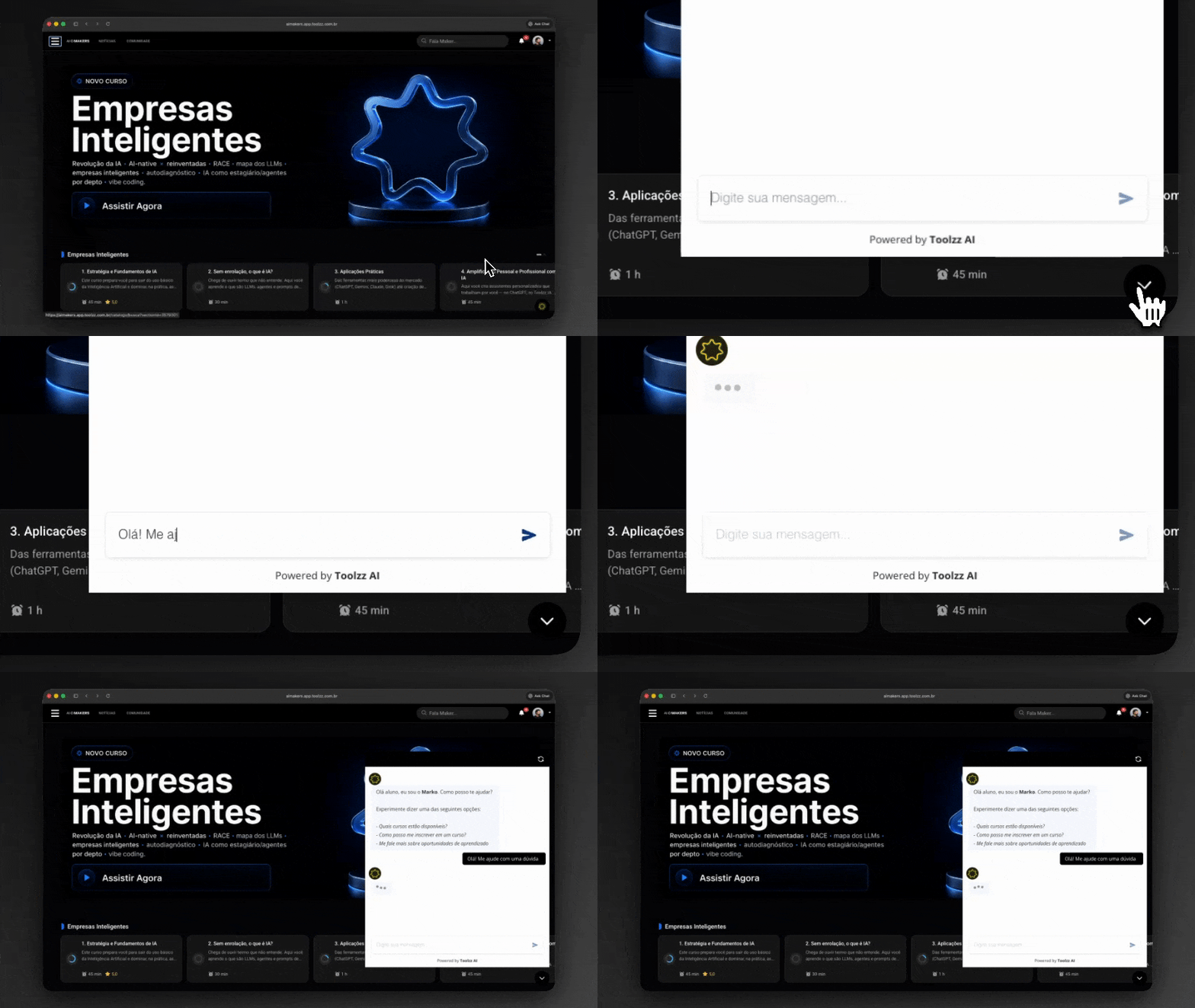
Veja como é fácil criar sua IA
Clique na seta abaixo para começar uma demonstração interativa de como criar sua própria IA.





















.webp)












