


Domine o Cursor IDE: Truques para Codificar com IA
Descubra dicas e truques avançados para o Cursor IDE e impulsione sua produtividade na programação com inteligência artificial.

Domine o Cursor IDE: Truques para Codificar com IA

27 de abril de 2026
O Cursor IDE é uma ferramenta poderosa para desenvolvedores, combinando as funcionalidades de uma IDE completa com o potencial da inteligência artificial generativa. Seja você um programador experiente ou iniciante, o Cursor pode otimizar seu fluxo de trabalho, automatizar tarefas repetitivas e acelerar o desenvolvimento de software. Este guia explora dicas e truques para aproveitar ao máximo o Cursor, desde atalhos básicos até recursos avançados de IA.
O Que é o Cursor IDE e Por Que Usá-lo?
O Cursor IDE se destaca no mercado, competindo com alternativas como o VS Code e o JetBrains IDEs, ao integrar nativamente recursos de IA. Ele oferece funcionalidades como autocompletar código inteligente, geração de código a partir de linguagem natural, refatoração assistida por IA e até mesmo depuração com auxílio da IA. Essa integração torna o Cursor uma ferramenta valiosa para desenvolvedores que buscam aumentar sua eficiência e qualidade de código. A capacidade de gerar código a partir de prompts em linguagem natural, por exemplo, pode economizar horas de trabalho em tarefas repetitivas. E para equipes que buscam escalar a produtividade de seus desenvolvedores, soluções como a Toolzz AI oferecem recursos complementares para otimizar ainda mais o processo de desenvolvimento.
Atalhos Essenciais para Produtividade
Dominar os atalhos de teclado é fundamental para usar qualquer IDE de forma eficiente, e o Cursor não é exceção. Aqui estão alguns atalhos essenciais:
Ctrl+Space: Autocompletar código.Ctrl+Shift+Space: Autocompletar importações.Ctrl+Enter: Executar a linha atual.Ctrl+Shift+Enter: Executar o bloco de código selecionado.Alt+Click: Seleção múltipla de cursores.Ctrl+D: Duplicar a linha atual.Ctrl+/: Comentar/descomentar a linha ou bloco selecionado.
Para usuários mais avançados, customizar os atalhos é uma excelente maneira de adaptar o IDE ao seu fluxo de trabalho. Você pode encontrar as configurações de atalhos nas preferências do Cursor.
Explorando o Modo Agente: A IA ao Seu Lado
O modo Agente é um dos recursos mais marcantes do Cursor. Ele permite que você interaja com a IA diretamente dentro do IDE, solicitando a geração, modificação ou explicação de código. Para ativar o modo Agente, use o atalho Ctrl+I (ou Cmd+I no macOS).
Uma vez ativado, você pode digitar seus prompts em linguagem natural. Por exemplo:
- "Gere uma função em Python que calcula o fatorial de um número."
- "Refatore este código para usar uma abordagem mais orientada a objetos."
- "Explique o que este trecho de código faz."
O Cursor usará a IA para gerar ou modificar o código de acordo com suas instruções. A qualidade dos resultados depende da clareza e especificidade do seu prompt. Quanto mais detalhes você fornecer, melhor será a resposta. Para empresas que desejam implementar soluções de IA em todo o ciclo de vida do desenvolvimento, a Toolzz oferece uma plataforma completa com diversas ferramentas de IA.
Dicas de Prompting para Obter os Melhores Resultados
A arte de escrever prompts eficazes, também conhecida como prompt engineering, é crucial para aproveitar ao máximo o poder da IA do Cursor. Aqui estão algumas dicas:
- Seja específico: Evite ambiguidades. Especifique a linguagem de programação, o objetivo do código e quaisquer requisitos adicionais.
- Use exemplos: Forneça exemplos de entrada e saída esperada para ajudar a IA a entender suas necessidades.
- Decomponha tarefas complexas: Divida problemas grandes em tarefas menores e mais gerenciáveis.
- Itere e refine: Experimente diferentes prompts e ajuste-os com base nos resultados obtidos.
- Use comentários: Inclua comentários claros em seu prompt para explicar o contexto e as intenções.
Por exemplo, em vez de "Gere um código para ordenar uma lista", use "Gere uma função em Python que ordene uma lista de números inteiros em ordem crescente usando o algoritmo de ordenação por inserção."
Editando Vários Arquivos Simultaneamente
O Cursor facilita a edição de múltiplos arquivos simultaneamente. Você pode abrir vários arquivos no editor e usar a seleção múltipla de cursores (Alt+Click) para fazer alterações em todos os arquivos de uma vez. Isso é extremamente útil para refatorações em larga escala ou para aplicar a mesma alteração em vários locais do seu código.
Para encontrar e substituir em vários arquivos, use o recurso de pesquisa e substituição avançado do Cursor. Você pode especificar os arquivos ou diretórios nos quais deseja realizar a pesquisa e definir opções como diferenciar maiúsculas e minúsculas ou usar expressões regulares.
.cursorrules Avançados: Personalize Seu IDE
O arquivo .cursorrules permite personalizar o comportamento do Cursor de forma muito granular. Você pode definir regras para alterar o formato do código, adicionar prefixos e sufixos automaticamente, ou até mesmo integrar o Cursor com outras ferramentas.
Por exemplo, você pode criar uma regra para adicionar automaticamente um cabeçalho de comentário a todos os seus arquivos Python, ou para formatar o código de acordo com um estilo específico. A documentação do Cursor fornece exemplos detalhados de como usar o arquivo .cursorrules para personalizar seu IDE.
Integrações com Outras Ferramentas
O Cursor se integra com diversas ferramentas e serviços populares, como GitHub, GitLab e Slack. Você pode usar essas integrações para automatizar tarefas como enviar pull requests, criar tickets de suporte ou receber notificações no Slack.
Além disso, o Cursor oferece suporte a extensões, que permitem adicionar novas funcionalidades ao IDE. Existem extensões disponíveis para diversas linguagens de programação, frameworks e ferramentas.
Conclusão
O Cursor IDE é uma ferramenta poderosa que pode aumentar significativamente sua produtividade como desenvolvedor. Ao dominar seus atalhos, explorar o modo Agente e personalizar as configurações, você pode adaptar o IDE ao seu fluxo de trabalho e aproveitar ao máximo o potencial da IA. Experimente as dicas e truques apresentados neste guia e descubra como o Cursor pode transformar sua experiência de codificação.
Quer ver na prática?
Solicitar demo Toolzz AIVeja como é fácil criar sua IA
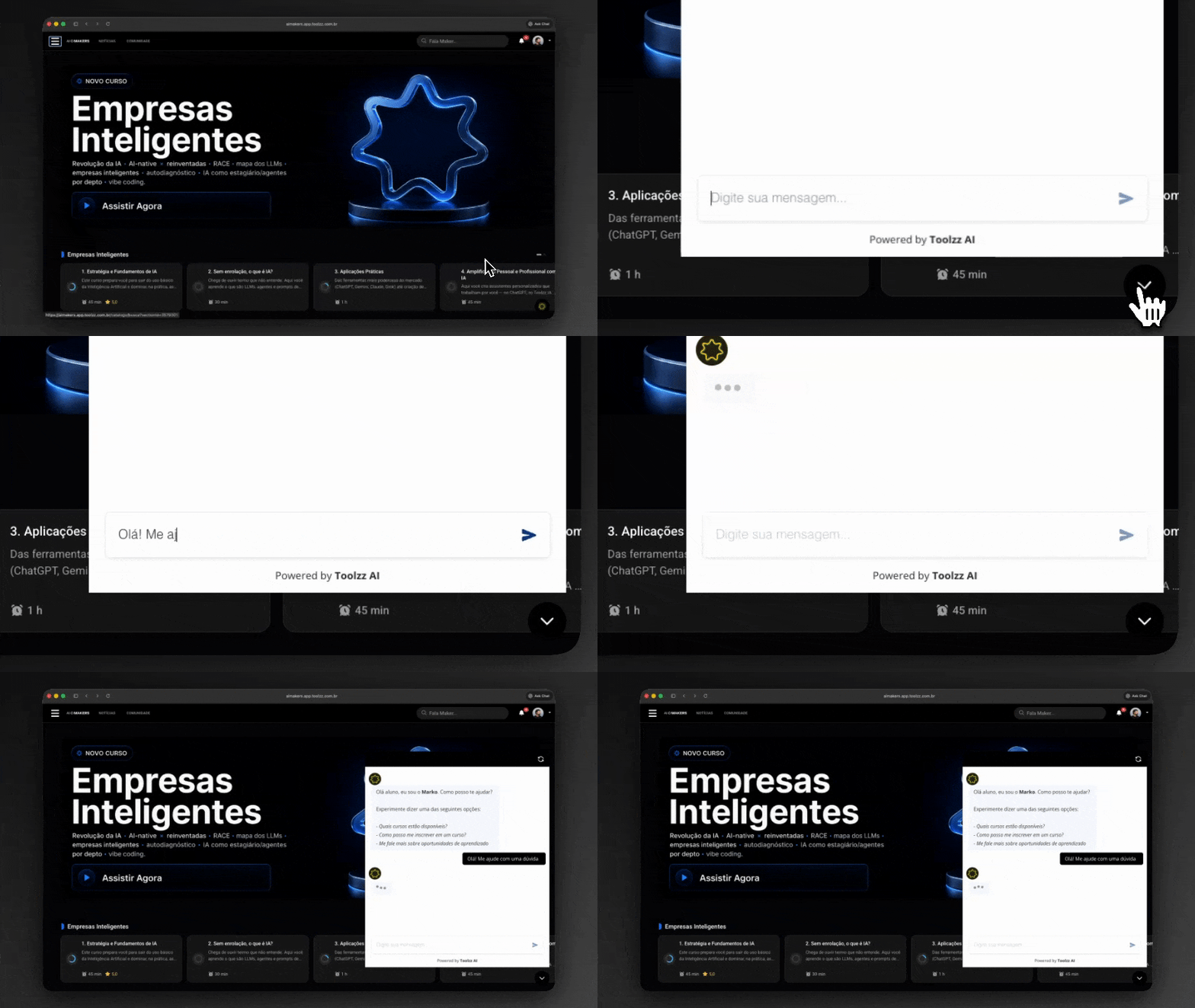
Clique na seta abaixo para começar uma demonstração interativa de como criar sua própria IA.





















.webp)












